Módulo 8 · Tutoriales
Tutoriel : la campagne de Chloé, de l'interface à l'API
ObjetivoVous créez la campagne de Chloé dans l'interface, lisez son rapport, puis créez, alimentez, lancez, suivez et arrêtez la même campagne par l'API.
Le tutoriel 29 a construit Chloé, l’agent de Chauffage Bastide qui appelle les clients pour leur entretien annuel, répond aux appels et reconnaît ceux qui rappellent. Il lui manque sa campagne : la liste des clients à appeler, un numéro, des horaires. Ce tutoriel la crée à la main, puis la même campagne par l’API, comme le ferait chaque soir le logiciel de planning de l’entreprise.
Ce que vous allez faire
- La campagne, à la main : un fichier de contacts, un numéro, des horaires, un appel d’essai, le lancement, le rapport.
- La campagne, par l’API : une clé, puis quelques requêtes pour créer, alimenter, lancer, suivre et arrêter.
Avant de commencer
| Il vous faut | Pourquoi | Où |
|---|---|---|
| Chloé, en ligne, avec un numéro | Une campagne exécute toujours la version en ligne, et présente un numéro de ce workflow. | Tutoriel 29 |
| Du solde | Chaque appel décroché est facturé, avec en plus les frais d’opérateur de l’appel sortant. | « Facturation » |
| L’accès API | Il s’active par organisation. Sans lui, toute requête répond 403. | votre contact Manivox |
| Un compte administrateur | Seul un administrateur de l’organisation crée des clés API. | « Paramètres » |
Votre compte de formation n’a pas de numéro. Pour lancer de vrais appels, faites ce tutoriel dans un compte de démonstration qui en a un. Sans numéro, vous pouvez tout de même préparer la campagne et l’enregistrer en brouillon.
Étape 1 : le fichier de contacts
Une ligne par personne, une colonne pour le numéro, une colonne par variable. Téléchargez le modèle : entretiens.csv, puis remplacez les numéros par le vôtre et ceux de vos collègues.
telephone;nom;adresse;creneau_1;creneau_2;ref_client
+33199000201;Martine Roux;8 rue des Lilas;mardi 24 novembre à 9 h;jeudi 26 novembre à 14 h;CLI-0412
01 99 00 02 03;Sophie Bernard;5 rue Pasteur;jeudi 26 novembre à 9 h;vendredi 27 novembre à 11 h;CLI-0414- Le numéro s’écrit
+33…,33…ou0…. Un numéro illisible est refusé, jamais deviné. - Écrivez les créneaux comme Chloé doit les dire :
mardi 24 novembre à 9 h, pas24/11/2026 09:00. ref_clientn’est jamais prononcée. C’est la référence du client dans le logiciel de l’entreprise : elle servira à retrouver le bon dossier après l’appel.
Étape 2 : la campagne dans l’interface
« Campagnes », « Nouvelle campagne ». Le formulaire tient sur une page.
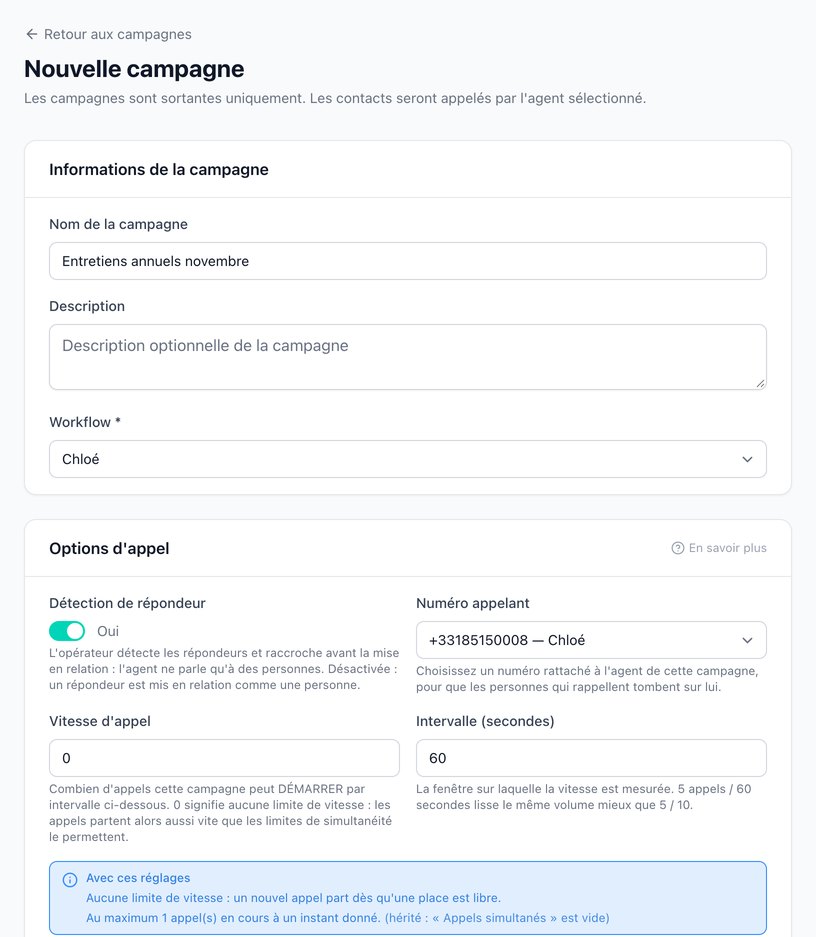
- « Informations de la campagne » : « Nom de la campagne »
Entretiens annuels novembre, « Workflow »Chloé. Seuls les workflows qui ont un départ sortant sont proposés, et le workflow ne se change plus ensuite.
Étape 2, suite : les options d’appel
- « Options d’appel » :
| Réglage | Valeur du tutoriel | Ce qu’il fait |
|---|---|---|
| « Numéro appelant » | le numéro de Chloé | Le numéro présenté. La liste ne propose que les numéros de ce workflow. |
| « Détection de répondeur » | activée | L’opérateur écarte les répondeurs avant la mise en relation. |
| « Vitesse d’appel » et « Intervalle (secondes) » | 2 et 60 |
Deux appels démarrés par minute, au plus. |
| « Appels simultanés » | 1 |
Un seul appel de cette campagne à la fois. |
| « Tentatives par contact » | 2 |
Premier appel inclus. |
| « Si un répondeur décroche » | « Réessayer plus tard » | Sinon « Ne plus rappeler » : le contact est clos. |
- « Quand appeler » : gardez « Limiter les heures d’appel ». Par défaut, du lundi au vendredi, de 10 h à 13 h et de 14 h à 20 h. Hors de ces heures, la campagne reste armée et attend.
- « Liste de contacts (CSV) » : importez votre fichier, vérifiez l’aperçu, puis « Colonne numéro de téléphone » :
telephone. - « Associer les colonnes du CSV aux variables de l’agent (optionnel) » : les noms sont proposés d’après les colonnes. Gardez
nom,adresse,creneau_1,creneau_2etref_client: ce sont les noms que lit le prompt d’Entretien. - « Appelez-moi en premier » : saisissez votre numéro, relisez « Données de test pour cet appel », puis « Appeler ce numéro ». L’agent vous appelle, par le même chemin qu’un contact.
- « Vérifier et lancer » : relisez le résumé. « Démarrage » : « Immédiatement » ou « À une heure précise ». Pour ce tutoriel, cliquez sur « Enregistrer le brouillon ».
Étape 3 : lancez, puis lisez le rapport
Dans la liste des campagnes, « Lancer » arme la campagne. Elle a quatre statuts :
| Statut | Affiché | Ce qui se passe |
|---|---|---|
IDLE |
« Brouillon », puis « En pause » avec le motif | Rien n’est composé. Les contacts gardent leur place. |
ARMED |
« Appels en cours » ou « Armée » | Chaque minute, la campagne compose ce qui est dû, dans ses horaires et sa cadence. |
COMPLETED |
« Terminée » | Chaque contact a un résultat final. Posé par la plateforme, jamais à la main. |
CANCELED |
« Annulée » | Arrêt définitif. |
Cliquez sur la campagne pour ouvrir le « Rapport de campagne » :
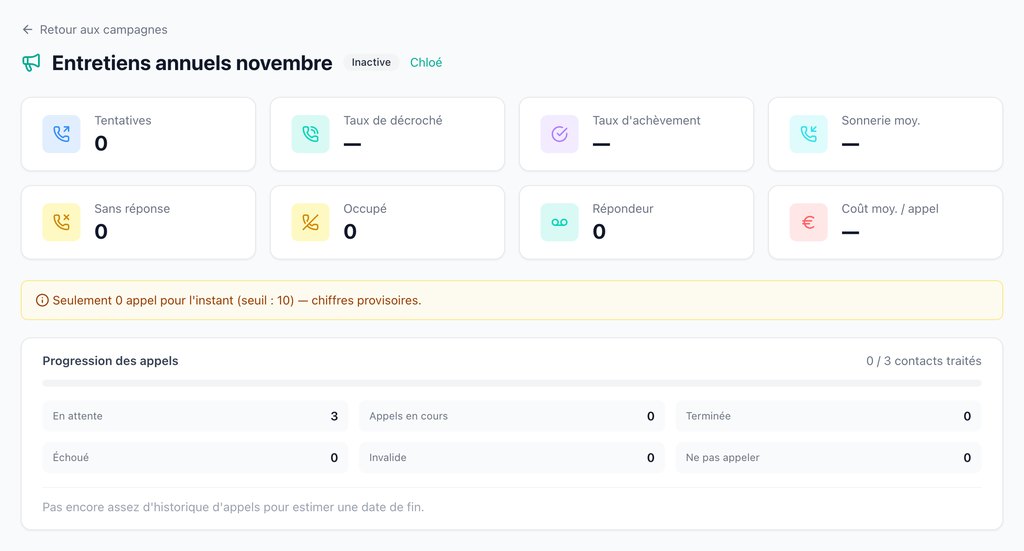
- le résumé d’import : lignes valides, doublons, invalides, en liste d’opposition ;
- « Taux de décroché » : les appels décrochés sur les appels tentés ;
- « Répartition des résultats » : « Décroché », « Sans réponse », « Occupé », « Répondeur détecté », « Nous a rappelés »… ;
- le tableau des contacts : tentatives, dernier résultat, prochaine tentative, lien vers l’appel.
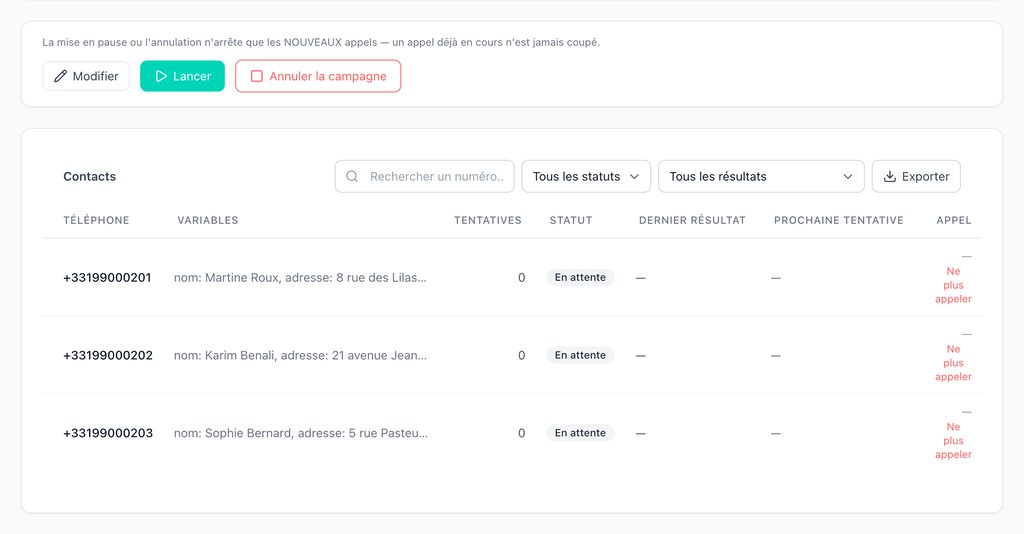
Sur une ligne, « Ne plus appeler » clôt le contact et ajoute son numéro à la liste d’opposition du compte. Dans la liste des campagnes, « Dupliquer » reprend les réglages pour un nouveau fichier, et « Relancer » crée un brouillon avec les seules personnes jamais jointes.
Un contact qui rappelle Chloé après un appel manqué apparaît dans « Nous a rappelés ». Le temps du rappel, il sort de la file : la campagne ne le compose pas pendant qu’il est en ligne. Un rappel décroché clôt ensuite le contact (status : COMPLETED, last_disposition : CALLED_BACK) : la campagne ne l’appellera plus, que le créneau ait été fixé ou non.
Étape 4 : une clé API
Ce que vous venez de faire à la main, le logiciel de votre client peut le faire seul. Il lui faut une clé.
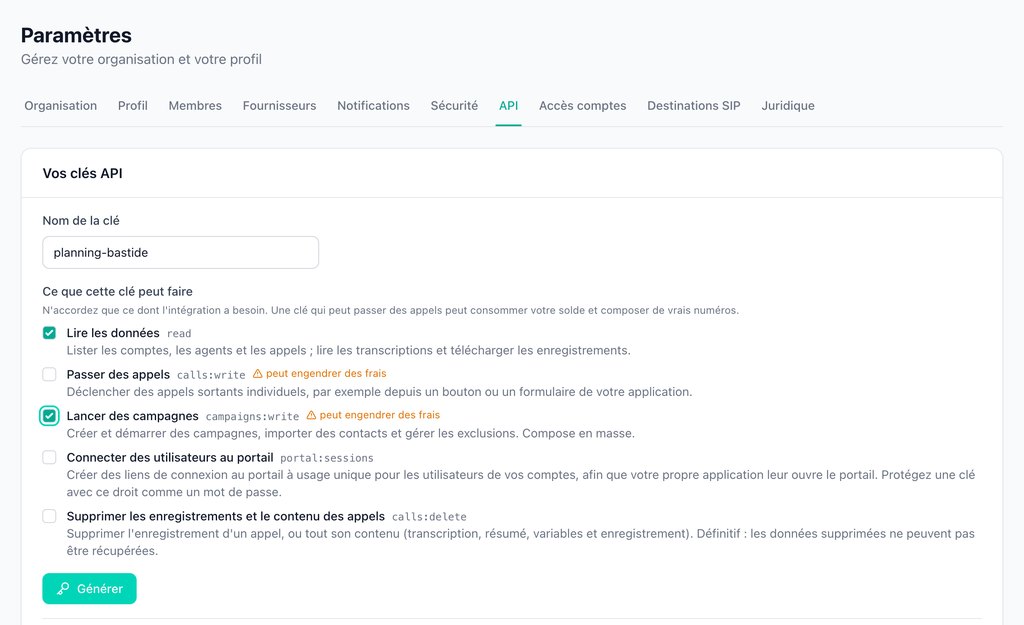
- « Paramètres », onglet « API », « Créer une clé API ».
- « Nom de la clé » :
planning-bastide. - « Ce que cette clé peut faire » : cochez « Lire les données » et « Lancer des campagnes ». Ne cochez pas « Passer des appels » : cette intégration n’en a pas besoin.
- Copiez la clé
la_…tout de suite : elle ne sera plus affichée.
Vérifiez-la depuis un terminal :
export MANIVOX_KEY="la_…"
curl https://www.manivox.ai/api/v1/ping \
-H "Authorization: Bearer $MANIVOX_KEY"{"status":"ok","organization_id":"xl6f…","timestamp":"2026-11-13T18:04:45+00:00"}Étape 5 : créez la campagne par l’API
Il vous faut l’identifiant du workflow. Listez les comptes, puis les agents du compte :
curl https://www.manivox.ai/api/v1/accounts -H "Authorization: Bearer $MANIVOX_KEY"
curl https://www.manivox.ai/api/v1/accounts/ID_DU_COMPTE/agents -H "Authorization: Bearer $MANIVOX_KEY"
Étape 5, suite : la requête de création
Créez la campagne, avec ses premiers contacts dans la même requête :
curl -X POST https://www.manivox.ai/api/v1/campaigns \
  -H "Authorization: Bearer $MANIVOX_KEY" \
  -H "Content-Type: application/json" \
  -H "Idempotency-Key: entretiens-2026-11" \
  -d '{
    "name": "Entretiens annuels novembre",
    "agent_id": "ID_DU_WORKFLOW",
    "caller_id": "+33NUMERO_DE_CHLOE",
    "rate_limit": 2,
    "rate_interval": 60,
    "max_attempts_per_contact": 2,
    "contacts": [
      { "phone": "+33199000201", "variables": { "nom": "Martine Roux", "adresse": "8 rue des Lilas",
        "creneau_1": "mardi 24 novembre à 9 h", "creneau_2": "jeudi 26 novembre à 14 h", "ref_client": "CLI-0412" } },
      { "phone": "01 99 00 02 03", "variables": { "nom": "Sophie Bernard", "adresse": "5 rue Pasteur",
        "creneau_1": "jeudi 26 novembre à 9 h", "creneau_2": "vendredi 27 novembre à 11 h", "ref_client": "CLI-0414" } }
    ]
  }'
Étape 5, suite : la réponse
La réponse, 201, est la campagne (extrait) :
{"id":"xzu8rkhuf6yjuu17swe3w9ai","name":"Entretiens annuels novembre","status":"IDLE",
 "paused_reason":null,"agent_id":"…","caller_id":"+33…","rate_limit":2,"rate_interval":60,
 "max_attempts_per_contact":2,"voicemail_policy":"SKIP",
 "total_contacts":2,"scheduled_at":null,"started_at":null}
Ce qu’il faut savoir :
- Sans
scheduled_at, la campagne est créée en brouillon (IDLE) : rien n’est composé. Avecscheduled_at, elle est créée armée et attend cette heure. - Sans
calling_windows, ou avecnullà la création, les heures ouvrables françaises s’appliquent, comme dans l’interface. Pour lever toute limite d’horaire, envoyez"calling_windows": nulldans unPATCH, après la création. - Par l’API, les variables voyagent avec chaque contact : il n’y a pas de colonnes à associer.
caller_iddoit être un numéro de ce workflow. Tout autre numéro est refusé avec un422.- Jusqu’à 1 000 contacts par requête. Un contact illisible est écarté sans bloquer les autres : comparez
total_contactsà ce que vous avez envoyé.
Étape 6 : alimentez et lancez
Chaque soir, le logiciel de planning ajoute les clients dont l’entretien arrive à échéance. Le corps est un tableau, pas un objet :
curl -X POST https://www.manivox.ai/api/v1/campaigns/ID_CAMPAGNE/contacts \
  -H "Authorization: Bearer $MANIVOX_KEY" -H "Content-Type: application/json" \
  -d '[
    { "phone": "+33199000202", "variables": { "nom": "Karim Benali", "adresse": "21 avenue Jean Jaurès",
      "creneau_1": "mercredi 25 novembre à 10 h", "creneau_2": "vendredi 27 novembre à 16 h", "ref_client": "CLI-0413" } },
    { "phone": "0199000201", "variables": { "nom": "Martine Roux" } }
]'{"valid":1,"invalid":0,"duplicate":1,"do_not_call":0,"excluded":0,"invalid_reasons":[]}Le second numéro était déjà dans la campagne, sous une autre écriture : il est compté en doublon et ignoré. Vous pouvez donc renvoyer une liste qui se recoupe sans risque, même pendant que la campagne compose.
Lancez :
curl -X POST https://www.manivox.ai/api/v1/campaigns/ID_CAMPAGNE/start \
  -H "Authorization: Bearer $MANIVOX_KEY"
La campagne passe à "status":"ARMED" et compose dans la minute, si l’heure est dans ses plages.
| Action | Requête | Effet |
|---|---|---|
| Lancer ou reprendre | POST /campaigns/{id}/start |
ARMED. Respecte un scheduled_at futur ; {"start_now": true} l’efface. |
| Mettre en pause | POST /campaigns/{id}/pause |
IDLE, paused_reason : BY_OPERATOR. |
| Annuler | POST /campaigns/{id}/cancel |
CANCELED, définitif. |
| Modifier | PATCH /campaigns/{id} |
Cadence, horaires, délais, heure de démarrage. PUT est refusé (405). |
| Supprimer | DELETE /campaigns/{id} |
204. Refusé (409) tant que la campagne est armée. |
Étape 7 : suivez l’avancement
curl https://www.manivox.ai/api/v1/campaigns/ID_CAMPAGNE -H "Authorization: Bearer $MANIVOX_KEY"La réponse ajoute un bloc progress, calculé à l’instant sur les contacts eux-mêmes :
"progress":{"total":3,"processed":1,"outstanding":2,
  "by_status":{"PENDING":2,"DIALING":0,"COMPLETED":0,"FAILED":0,"INVALID":0,"DO_NOT_CALL":1}}
Le détail, contact par contact :
curl "https://www.manivox.ai/api/v1/campaigns/ID_CAMPAGNE/contacts?status=completed&per_page=50" \
  -H "Authorization: Bearer $MANIVOX_KEY"
Chaque contact porte phone, variables, status, attempts, last_disposition (ANSWERED, NO_ANSWER, BUSY, VOICEMAIL, CONGESTION, CALLED_BACK…), next_attempt_after et last_call_id.
Pour savoir ce que la personne a répondu, deux chemins :
- Votre système demande. Avec
last_call_id, lisez l’appel :GET /calls/{id}pour sa fiche,GET /calls/{id}/handoffpour son résumé et ses variables,GET /calls/{id}/transcriptpour la transcription.ref_clientetcreneau_choisisont dans les variables : vous savez quel dossier mettre à jour, et à quelle date. - La plateforme prévient. Une action de fin d’appel (leçon 18), déclenchée sur « Entretien fixé » et sur « Rappel du planning », envoie
{{ref_client}}et{{creneau_choisi}}à votre système dès que l’appel se termine. C’est le chemin à préférer : pas d’attente, pas de requêtes répétées.
Étape 8 : ne plus appeler quelqu’un
Deux listes, deux usages :
- La liste d’exclusion de la campagne : des numéros à laisser de côté pour cette campagne seulement, par exemple un client qui vient d’appeler l’entreprise pour fixer lui-même son entretien.
curl -X POST https://www.manivox.ai/api/v1/campaigns/ID_CAMPAGNE/exclusions \
  -H "Authorization: Bearer $MANIVOX_KEY" -H "Content-Type: application/json" \
-d '{"phones": ["+33199000202"]}'{"added":1,"already_listed":0,"invalid":0,"contacts_stopped":1,"invalid_examples":[]}- La liste d’opposition du compte : quelqu’un a demandé à ne plus jamais être appelé. Elle s’applique à toutes les campagnes du compte, à l’import et de nouveau au moment de composer. Dans l’interface : « Comptes », le compte, onglet « Liste d’opposition », ou « Ne plus appeler » dans le rapport.
contacts_stopped compte les contacts en attente qui viennent d’être clos. Retirer un numéro d’une liste ne les réactive pas.
Quand une requête échoue
| Code | Ce que vous lisez | Cause |
|---|---|---|
401 |
Invalid API key |
Clé absente, mal copiée ou supprimée. |
403 |
API access is not enabled for this organization |
L’accès API n’est pas activé. |
403 |
This API key does not have the required scope |
Il manque une permission ; la réponse la nomme (required_scope). |
404 |
L’identifiant n’existe pas dans votre organisation. | |
409 |
Cannot delete a running campaign |
Mettez en pause ou annulez d’abord. |
422 |
errors, un message par champ |
Un champ est refusé : numéro appelant étranger au workflow, grille horaire vide, statut inconnu… |
Ce que la loi demande
- L’annonce de l’IA et le consentement des particuliers démarchés : voir le tutoriel 29.
- Les horaires d’appel restent de votre responsabilité : la plateforme fournit le réglage et une valeur par défaut, elle n’applique pas la loi à votre place.
- La liste d’opposition se tient à jour le jour même où quelqu’un le demande.
Vérifiez
Point d’étape
Chloé a sa campagne, créée à la main ou par l’API, et vous savez la lancer, la suivre, l’alimenter et l’arrêter des deux façons. Ses contacts qui rappellent sont reconnus et comptés dans « Nous a rappelés ». Avant un vrai client : la check-list de la leçon 24, et « Appelez-moi en premier ».